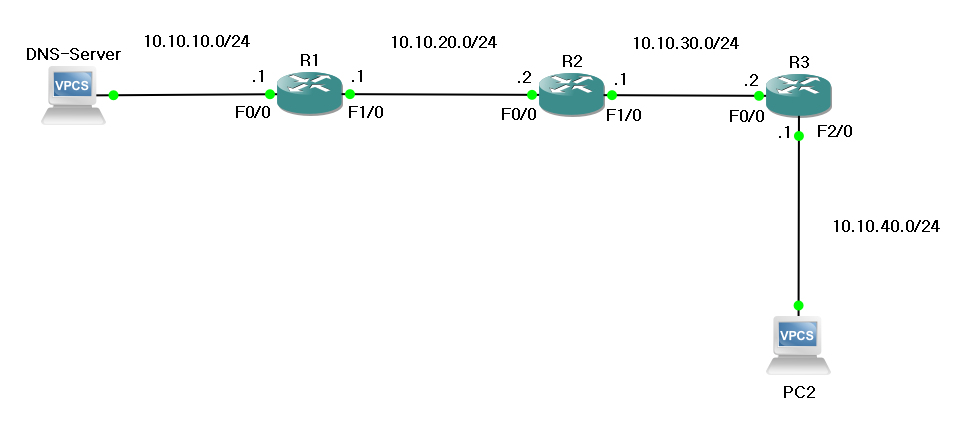
이번 실습에서는 DNS(Domain Name System)와 ARP(Address Resolution Protocol)의 동작 원리를 이해하고, 라우터 간 통신을 구성하여 호스트 이름 기반 통신과 MAC 주소 학습 과정을 확인해보겠습니다.
토폴로지 구성은 위와 같이 3대의 라우터(R1, R2, R3)를 직렬로 연결하고, 양 끝에 DNS Server와 Client PC를 배치하였습니다.
네트워크 구성
R1 (Router)
- FastEthernet0/0 → DNS Server 연결
- FastEthernet1/0 → R2 연결
R2 (Router)
- FastEthernet0/0 → R1 연결
- FastEthernet1/0 → R3 연결
R3 (Router)
- FastEthernet0/0 → R2 연결
- FastEthernet2/0 → PC2 연결
2. 장비별 설정
2-1. R1 라우터 설정
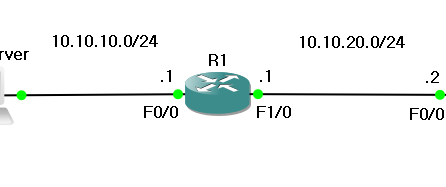
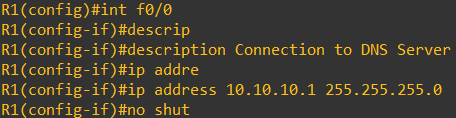
인터페이스 설정 - DNS Server 연결
인터페이스 설정 - R2 연결
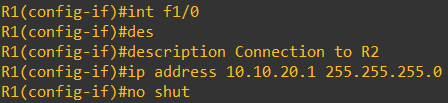
R1의 주소를 설정한 후 상태가 down 되는 것을 방지하기 위해 no shutdown 명령어를 입력합니다.
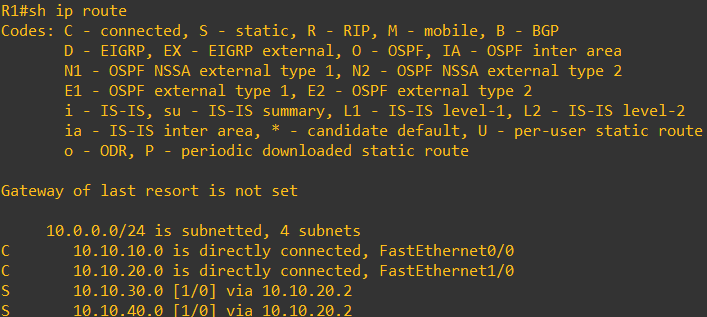
정적 라우팅(static routing) 설정

설정 확인
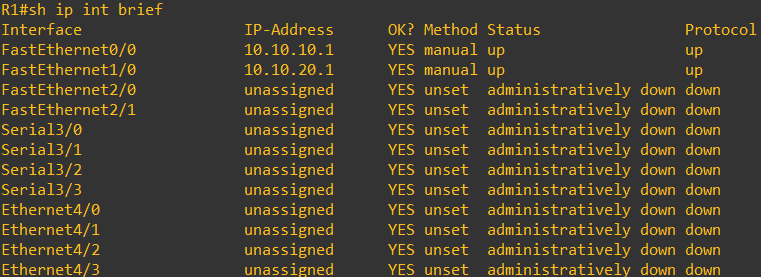
show ip interface brief 명령어는 모든 인터페이스의 IP 주소와 상태를 간략하게 보여줍니다. Status와 Protocol이 모두 "up"이어야 정상적으로 통신이 가능합니다.
라우팅 테이블 확인
2-2. R2 라우터 설정
R2도 R1과 동일한 방식으로 설정합니다.
인터페이스 설정
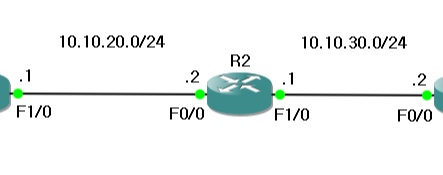
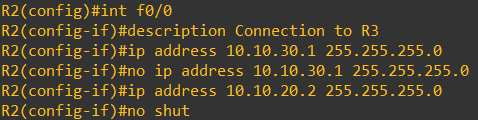
R1과 연결
위 처럼 ip address를 엉뚱한 곳에 해서 잘못 설정했을 때, no ip address를 통해서 설정을 해제할 수 있습니다.
* description Connection to R1으로 다시 커맨드했습니다.

R3과 연결
정적 라우팅 설정

설정 확인
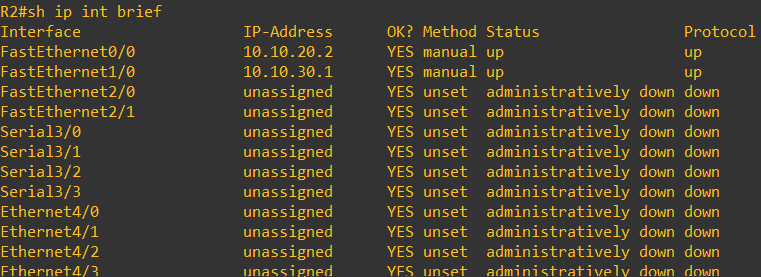
2-3. R3 라우터 설정
인터페이스 설정
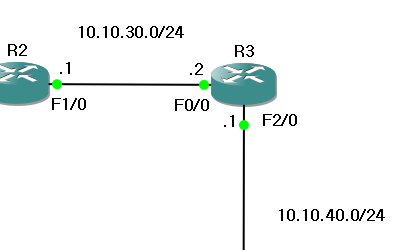
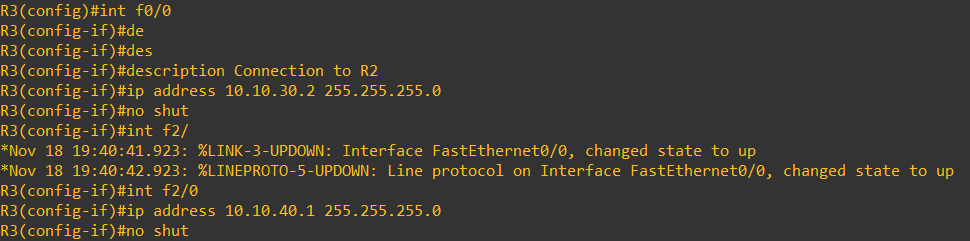
정적 라우팅 설정

2-4. DNS-Server 설정
VPCS를 사용하여 DNS Server의 IP 주소를 설정합니다.

설정 확인
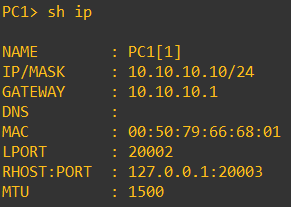
show ip 명령어로 설정된 IP 정보와 MAC 주소를 확인할 수 있습니다.
2-5. PC2 설정
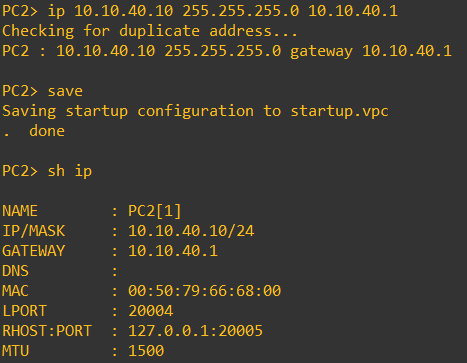
10.10.40.10/24 설정 및 10.10.40.1을 Default gateway로 설정 !
3. 기본 연결성 테스트
3-1. R1에서 R2로 Ping 테스트

3-2. R1에서 R3로 Ping 테스트

R1과 R3 간 정적 라우팅을 통한 통신이 정상적으로 이루어짐을 확인합니다.
3-3. R1에서 PC2로 Ping 테스트

라우터와 PC 간 통신도 정상적으로 이루어짐을 확인합니다.
3-4. DNS-Server에서 각 장비로 Ping 테스트
DNS-Server에서 R1로

DNS-Server에서 PC2로
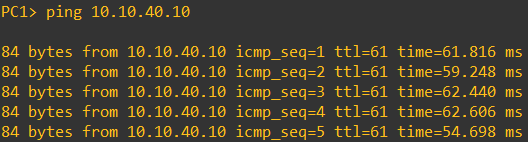
모든 장비 간 양방향 통신이 정상적으로 이루어지는 것을 확인했습니다.
이는 네트워크가 완전히 구성되었음을 의미합니다.
4. DNS 설정 및 테스트
4-1. R1에 DNS 기능 설정

상세 설명
- ip domain-lookup: DNS 조회 기능을 활성화합니다.
- ip name-server 10.10.10.10: DNS 서버의 IP 주소를 지정합니다.
- ip domain-name beom.local: 기본 도메인 이름을 설정합니다.
DNS 설정을 꼭 R1에만 해야할까?
아닙니다. 모든 라우터에도 적용할 수 있지만, 편의상 실습에서는 R1에만 적용하고 실습을 진행했습니다.
즉, 현재는 R1에서만 호스트 이름을 사용 할 수 있고, 다른 라우터에서는 사용이 불가합니다.
설정 확인
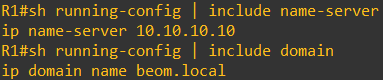
4-2. 정적 호스트 이름 매핑
실제 DNS 서버 없이 테스트하기 위해 정적으로 호스트 이름을 등록합니다.
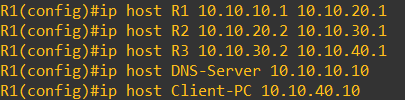
설정 확인
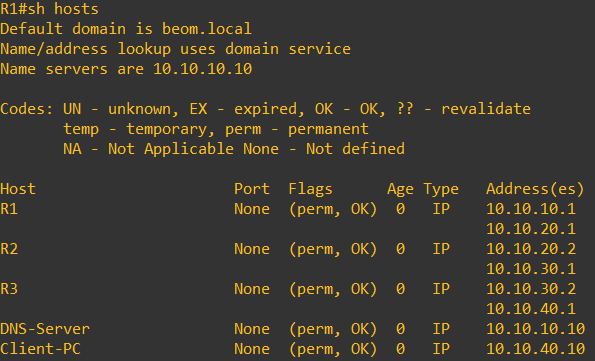
위 설정된 호스트 이름들은 clear host * 명령어로 삭제시킬 수 있습니다.
4-3. 호스트 이름으로 Ping 테스트

호스트 이름을 사용한 ping이 정상적으로 작동함을 확인합니다.
4-4. Traceroute로 경로 추적

DNS-Server에서 PC2까지의 경로가 R2, R3를 거쳐가는 것을 확인합니다.
5. ARP 동작 원리 확인
5-1. 현재 ARP 테이블 확인

상세 설명
- Age = -: 자신의 인터페이스 (영구적, 삭제되지 않음)
- Age = 숫자: 동적으로 학습된 항목 (분 단위, 기본 240분 후 삭제)
- Hardware Addr: MAC 주소 (48비트)
- Type: ARPA = Ethernet
- Interface: 어느 인터페이스에서 학습했는지
5-2. ARP 캐시 삭제 및 재학습
ARP 캐시 삭제 및 즉시 ARP 테이블 확인

동적으로 학습된 항목이 사라졌다가 재생성 되고, 자신의 인터페이스는 남는 것을 확인합니다.
마무리
이번 실습을 통해 DNS와 ARP의 동작 원리를 학습하였습니다.
특히 다음 내용을 이해할 수 있었습니다.
- DNS (Domain Name System)
- 호스트 이름을 IP 주소로 변환하는 역할
- ip domain-lookup으로 DNS 조회 기능 활성화
- ip host 명령으로 정적 호스트 매핑 가능
- 원격 네트워크의 장비도 호스트 이름으로 접근 가능
- ARP (Address Resolution Protocol)
- IP 주소를 MAC 주소로 변환하는 역할
- 로컬 네트워크(같은 서브넷)에서만 동작
- 브로드캐스트 요청과 유니캐스트 응답으로 MAC 주소 학습
- 학습된 정보는 ARP 캐시에 저장 (기본 240분)
- 정적 라우팅
- 라우터 간 통신을 위한 경로 설정
- ip route 명령으로 원격 네트워크 경로 지정
- 네트워크 검증 도구
- ping: 연결성 확인
- traceroute: 경로 추적
- show arp: ARP 테이블 확인
- show hosts: DNS 캐시 확인
- show cdp neighbors: 직접 연결된 Cisco 장비 확인
'Network Practice' 카테고리의 다른 글
| [GNS3] EtherChannel Link Aggregation 구성 (0) | 2025.11.30 |
|---|---|
| [GNS3] STP 최적화 및 루프 방지 실습 (0) | 2025.11.29 |
| [WireShark] ICMP를 통한 기초적인 Packet 분석 실습 (0) | 2025.11.28 |
| [GNS3] 3-Tier 기본 구성 및 VLAN 설계 (0) | 2025.11.27 |
| [GNS3] Router와 Switch를 활용한 간단한 Ping 연습 (0) | 2025.11.17 |